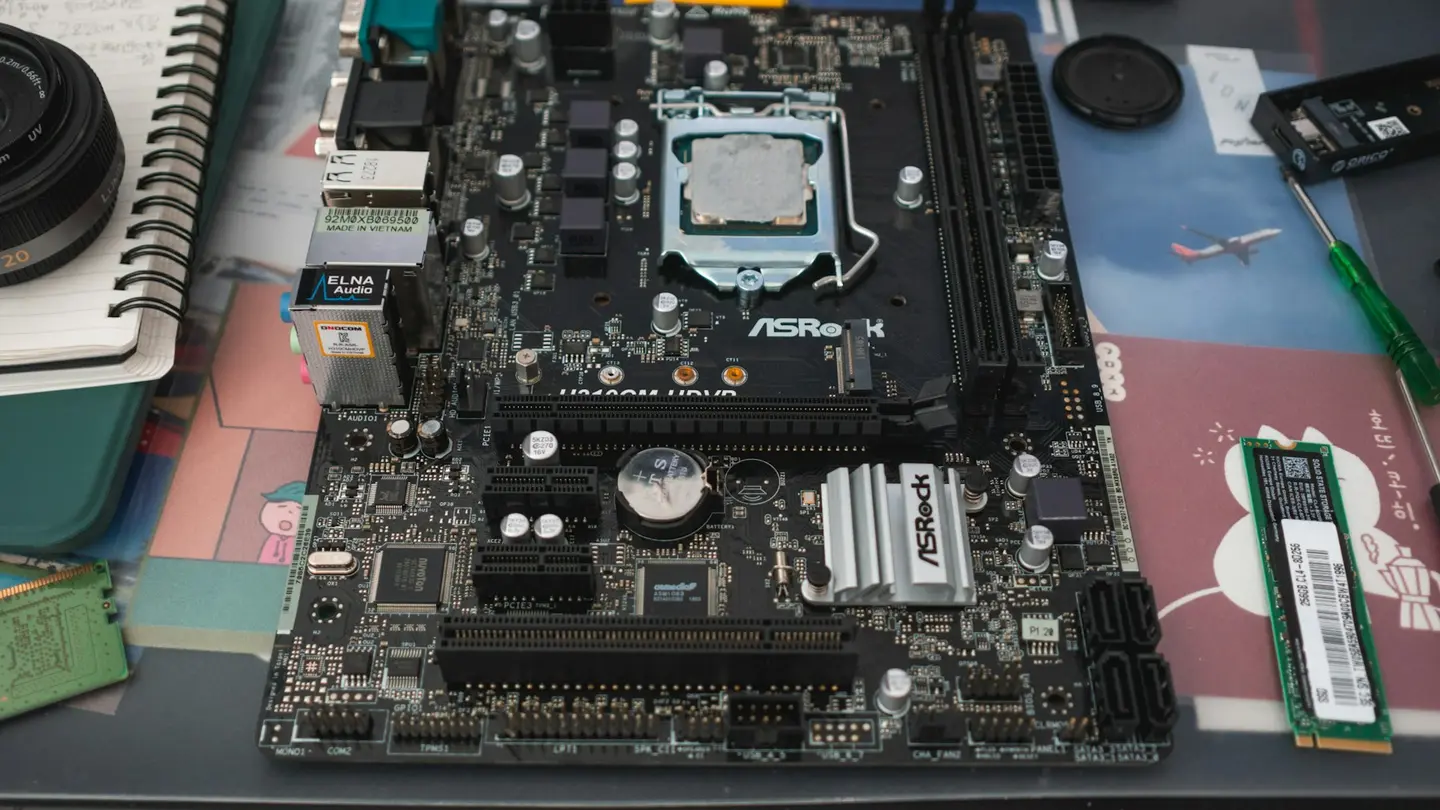
Um computador transforma instruções e dados em resultados porque vários componentes especializados trabalham juntos. Nenhuma peça isolada determina toda a velocidade da máquina: um processador forte pode ser limitado por pouca memória, armazenamento lento ou refrigeração inadequada.
Processador: quem executa instruções
A unidade central de processamento, ou CPU, realiza cálculos e coordena operações. Ela busca instruções na memória, interpreta o que deve ser feito, executa a tarefa e registra o resultado. Esse ciclo acontece bilhões de vezes por segundo.
Núcleos permitem processar diferentes sequências de trabalho. A frequência indica ciclos por segundo, mas não serve sozinha para comparar arquiteturas diferentes. Eficiência, quantidade de núcleos, memória cache e projeto do chip também influenciam.
Memória RAM: a área de trabalho
A RAM mantém temporariamente dados e programas em uso. Quanto mais tarefas abertas, maior o consumo. Quando ela é insuficiente, o sistema transfere parte do trabalho para o armazenamento, que é mais lento. Ao desligar o equipamento, o conteúdo da RAM é perdido.
SSD e HD: onde os arquivos permanecem
O armazenamento guarda sistema operacional, aplicativos e documentos mesmo sem energia. Discos rígidos usam partes mecânicas e oferecem grande capacidade por preço reduzido. SSDs utilizam memória eletrônica, diminuem o tempo de inicialização e deixam abertura de programas e arquivos muito mais rápida.
Placa de vídeo
A GPU processa imagens e cálculos paralelos. Ela é importante em jogos, edição de vídeo, modelagem 3D e certas cargas de inteligência artificial. Alguns processadores possuem vídeo integrado suficiente para navegação, escritório e aulas.
Placa-mãe, fonte e refrigeração
A placa-mãe conecta processador, memória, armazenamento, placas e periféricos. Ela define compatibilidade e possibilidades de expansão. A fonte converte a energia da tomada e deve fornecer potência estável com proteções adequadas.
Processadores e placas de vídeo geram calor. Dissipadores, ventoinhas e circulação de ar removem esse calor. Temperatura excessiva pode reduzir desempenho e vida útil.
O que acontece quando você abre um programa?
- O sistema localiza o programa no SSD ou HD.
- As partes necessárias são copiadas para a RAM.
- O processador executa as instruções.
- A GPU produz os elementos visuais quando necessário.
- O resultado aparece no monitor e pode ser salvo novamente.
Como avaliar uma configuração?
Comece pelo uso. Para navegação e documentos, uma configuração equilibrada com SSD e memória suficiente é mais valiosa do que uma peça exagerada. Jogos e edição exigem atenção à GPU. Programação pode exigir mais RAM, processador e armazenamento conforme os projetos.
Analise seu equipamento
Abra as informações do sistema e registre processador, memória RAM, tipo e capacidade de armazenamento. Explique quais tarefas ele atende bem e qual componente seria o primeiro limite em uma atividade mais pesada.
Diagnóstico prático: encontre o provável gargalo
Um computador não fica “rápido” ou “lento” por causa de uma única peça. O efeito depende da tarefa. Abrir muitos programas ao mesmo tempo pressiona a memória RAM; compactar vídeo usa bastante processador; carregar jogos e projetos grandes depende também de armazenamento e placa de vídeo; copiar arquivos é limitado pelo dispositivo de origem, destino e conexão.
| Sintoma observado | O que medir primeiro | Não concluir ainda |
|---|---|---|
| Programas demoram para abrir | Uso e saúde do armazenamento | Que trocar o processador resolverá |
| Abas recarregam ou travam | Memória disponível | Que toda lentidão é vírus |
| Vídeo engasga ao exportar | Processador, GPU e temperatura | Que apenas mais RAM basta |
| Máquina desliga sob carga | Temperatura e alimentação | Que formatar o sistema corrigirá |
Inventário sem abrir o equipamento
Use as informações do sistema para registrar modelo do processador, quantidade de RAM, tipo e capacidade do armazenamento e versão do sistema operacional. Depois escolha uma tarefa lenta e observe o uso dos recursos por dois minutos. Anote o sintoma e a evidência; não compre nenhuma peça apenas com esse primeiro teste. Compare o resultado com o artigo sobre como o sistema operacional administra recursos.
Esse roteiro não substitui teste técnico quando há ruído, superaquecimento, cheiro, falhas elétricas ou dados importantes em risco. Nesses casos, desligue o equipamento com segurança e procure avaliação qualificada.
Do clique à tela: o caminho completo de um programa
Quando você abre um editor de texto, o arquivo executável não “vive” na RAM o tempo todo. Ele está no armazenamento. O sistema operacional localiza o programa, lê partes dele para a memória, cria um processo e entrega à CPU as instruções que devem ser executadas. Bibliotecas e arquivos necessários também podem ser carregados sob demanda.
- Entrada: mouse, teclado ou toque envia um evento.
- Sistema operacional: identifica o aplicativo que deve receber o evento e administra permissões e recursos.
- Processador: executa instruções do programa e realiza cálculos.
- Memória: mantém código e dados usados naquele momento.
- Armazenamento: fornece arquivos e preserva o documento quando ele é salvo.
- Saída: a GPU e o monitor apresentam o resultado; alto-falantes ou rede podem participar.
Essa sequência explica por que um aplicativo pode demorar para abrir mesmo com CPU pouco ocupada: o gargalo pode estar na leitura do armazenamento, na falta de memória, em arquivos corrompidos ou em uma dependência de rede.
Laboratório: diagnostique com evidências
No Windows, abra o Gerenciador de Tarefas com Ctrl + Shift + Esc e selecione “Desempenho”. No Linux, ferramentas como Monitor do Sistema, top ou free mostram informações semelhantes. O objetivo não é alterar configurações: é observar o comportamento durante uma tarefa reproduzível.
| Experimento | O que registrar | Interpretação cuidadosa |
|---|---|---|
| Abrir o navegador após reiniciar | Tempo e uso de disco | Disco alto durante carregamento pode ser normal; compare repetições |
| Abrir várias abas | Memória em uso e paginação | RAM próxima do limite pode provocar recarga e uso do disco |
| Compactar um arquivo grande | CPU, frequência e temperatura | CPU alta mostra trabalho; queda prolongada de frequência pode indicar limite térmico |
| Copiar arquivo entre unidades | Taxa de transferência e tempo | A velocidade depende da origem, do destino e da conexão |
Como escrever uma conclusão técnica
Evite “o computador é fraco”. Registre tarefa, duração, recurso observado e limite da conclusão. Exemplo: “Ao abrir 20 abas, a memória permaneceu acima de 92% e algumas páginas recarregaram; isso indica pressão de memória nesse cenário, mas não prova defeito físico”. Uma boa conclusão separa evidência, hipótese e próximo teste.
Antes de comprar uma peça
- Confirme o gargalo com a tarefa que realmente importa.
- Verifique compatibilidade de placa-mãe, processador, memória, conexão e fonte.
- Considere temperatura, espaço físico e garantia.
- Faça backup antes de manutenção que envolva armazenamento.
- Compare o custo do upgrade com o valor e a idade do conjunto.
Relatório de uma página
Escolha uma tarefa lenta, execute-a duas vezes e registre tempo, CPU, memória e armazenamento. Formule duas hipóteses diferentes e proponha um teste seguro para separar uma da outra. Termine com uma recomendação baseada nas medições — inclusive “não comprar nada ainda”, se os dados forem insuficientes.
Perguntas frequentes
Mais RAM sempre deixa o computador mais rápido?
Ela melhora o desempenho quando a quantidade atual é insuficiente. Se já existe memória livre, adicionar mais pode não produzir diferença perceptível.
Trocar HD por SSD vale a pena?
Em muitos computadores compatíveis, essa troca reduz bastante os tempos de inicialização e abertura de programas.
Referências bibliográficas
Obras reconhecidas que fundamentam e aprofundam os conceitos apresentados neste artigo.
- STALLINGS, William. Computer Organization and Architecture . 11. ed. Pearson, 2019.
- PATTERSON, David A.; HENNESSY, John L. Computer Organization and Design RISC-V Edition . 2. ed. Morgan Kaufmann, 2021.